Domain rosenbohrer.de kaufen?
Wir ziehen mit dem Projekt
rosenbohrer.de um.
Sind Sie am Kauf der Domain
rosenbohrer.de interessiert?
domain@kv-gmbh.de · 0541-91531010
Domain rosenbohrer.de kaufen?
Was bedeutet Standarddrucker?
Was bedeutet Standarddrucker? Ein Standarddrucker ist der Drucker, der standardmäßig für den Druck von Dokumenten und Dateien auf einem Computer oder Netzwerk ausgewählt ist. Dies bedeutet, dass alle Druckaufträge automatisch an diesen Drucker gesendet werden, es sei denn, der Benutzer wählt explizit einen anderen Drucker aus. Der Standarddrucker kann je nach den Einstellungen des Benutzers oder des IT-Administrators festgelegt werden und kann ein lokaler Drucker oder ein Netzwerkdrucker sein. Die Auswahl eines Standarddruckers erleichtert die Verwendung und den Zugriff auf Druckfunktionen und -dienste und kann die Effizienz bei der Verwendung von Druckern verbessern. **
Wie Standarddrucker festlegen Windows 10?
Um einen Standarddrucker in Windows 10 festzulegen, gehe zu den Einstellungen und wähle "Geräte" aus. Klicke auf "Drucker und Scanner" und wähle den gewünschten Drucker aus der Liste aus. Klicke auf "Als Standard festlegen", um ihn als Standarddrucker einzurichten. Alternativ kannst du auch über die Systemsteuerung unter "Geräte und Drucker" den Standarddrucker festlegen. Stelle sicher, dass der gewünschte Drucker angeschlossen und eingeschaltet ist, damit er als Standarddrucker funktioniert. **

Ähnliche Suchbegriffe für Standarddrucker
Top-Angebote
Produkte zum Begriff Standarddrucker:
-
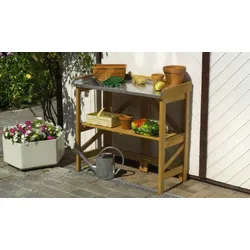
Holz Pflanztisch klappbar Stade – aus imprägniertem Kiefer, Grau – Arbeitstisch für Gartenarbeit – ideal für Terrasse und PflanzenDer Holz Pflanztisch klappbar Stade ist die perfekte Lösung für Gärtner, die sowohl Funktionalität als auch Platzersparnis schätzen. Hergestellt aus FSC-zertifiziertem, imprägniertem Kiefernholz, bietet der Tisch eine robuste und wetterbeständige Basis für deine Gartenarbeiten. Mit seiner praktischen verzinkten Arbeitsfläche ist er nicht nur langlebig, sondern auch leicht zu reinigen, was ihn ideal für das Umtopfen und Pflanzen macht. Das klappbare Design ermöglicht es, den Pflanztisch bei Nichtgebrauch platzsparend zu verstauen, was ihn besonders für kleinere Gärten, Terrassen oder Balkone attraktiv macht. In einem eleganten Grau gehalten, fügt sich der Tisch harmonisch in jede Umgebung ein. Mit den Maßen von 97 x 45 x 88 cm bietet er ausreichend Arbeitsfläche, um bequem zu gärtnern, ohne zu viel Platz einzunehmen. Die teilmontierte Lieferung im Karton sorgt dafür, dass der Aufbau schnell und einfach von der Hand geht. Der Holz Pflanztisch Stade kombiniert praktisches Design mit hoher Funktionalität und ist die perfekte Ergänzung für jeden Garten oder Balkon.93,95 €*Versand: 9,95 €Sichere Weiterleitung zum Anbieter
-
Holz Pflanztisch klappbar Stade – aus imprägniertem Kiefer, Honigbraun – Arbeitstisch für Gartenarbeit – ideal für Terrasse und PflanzenDer Holz Pflanztisch klappbar Stade ist die ideale Lösung für alle, die eine flexible und praktische Arbeitsfläche im Garten benötigen. Gefertigt aus imprägniertem Kiefernholz, das FSC-zertifiziert ist, bietet dieser Pflanztisch eine umweltfreundliche und langlebige Option für Ihre Gartenarbeit. Die verzinkte Arbeitsfläche ist robust und leicht zu reinigen, was die Pflege Ihrer Pflanzen erleichtert. Besonders praktisch ist die Klappfunktion, die es ermöglicht, den Tisch bei Nichtgebrauch platzsparend zu verstauen. In einem warmen Honigbraun gehalten, fügt sich der Pflanztisch harmonisch in jede Gartenumgebung ein. Mit den Maßen von ca. 97 x 45 x 88 cm bietet er eine komfortable Arbeitshöhe und ausreichend Platz für Ihre Gartenprojekte. Die Lieferung erfolgt teilmontiert im Karton, sodass der Aufbau schnell und unkompliziert ist. Der Holz Pflanztisch klappbar Stade ist nicht nur funktional, sondern auch ein dekoratives Element, das Ihren Garten verschönert. Holen Sie sich dieses vielseitige Accessoire und genießen Sie eine noch angenehmere und effizientere Gartenarbeit.93,95 €*Versand: 9,95 €Sichere Weiterleitung zum Anbieter

-
Was heißt Windows verwaltet Standarddrucker?
Windows verwaltet den Standarddrucker, indem es festlegt, welcher Drucker standardmäßig für alle Druckaufträge verwendet wird. Dies bedeutet, dass alle Druckaufträge automatisch an den Standarddrucker gesendet werden, es sei denn, der Benutzer wählt explizit einen anderen Drucker aus. Der Standarddrucker kann je nach den Einstellungen des Benutzers oder des Netzwerkadministrators variieren. Durch die Verwaltung des Standarddruckers erleichtert Windows den Druckprozess und sorgt dafür, dass Dokumente ohne zusätzliche Konfiguration gedruckt werden können. Benutzer können den Standarddrucker über die Systemeinstellungen von Windows ändern. **
-
Wie kann ich einen Standarddrucker festlegen?
Um einen Standarddrucker festzulegen, musst du zuerst auf das Startmenü klicken und dann auf "Einstellungen" gehen. Dort wählst du "Geräte" aus und anschließend "Drucker und Scanner". Unter "Drucker und Scanner" siehst du eine Liste aller verfügbaren Drucker, aus der du deinen Standarddrucker auswählen kannst. Klicke einfach auf den gewünschten Drucker und dann auf "Als Standard festlegen". Dadurch wird dieser Drucker automatisch für alle Druckaufträge ausgewählt, es sei denn du wählst explizit einen anderen Drucker aus. **
-
Wie kann ich einen Drucker als Standarddrucker festlegen?
Um einen Drucker als Standarddrucker festzulegen, musst du zuerst die Einstellungen deines Betriebssystems öffnen. Dort findest du die Option "Geräte" oder "Drucker und Scanner". Klicke auf den gewünschten Drucker und wähle die Option "Als Standard festlegen". Bestätige die Auswahl und dein Drucker sollte nun als Standarddrucker eingestellt sein. Falls du weitere Hilfe benötigst, kannst du auch die Bedienungsanleitung deines Druckers oder die Support-Website des Herstellers konsultieren. **
-
Wie kann ich meinen Drucker als Standarddrucker festlegen?
Um deinen Drucker als Standarddrucker festzulegen, musst du zuerst auf das Startmenü klicken und dann auf "Einstellungen" gehen. Dort wählst du den Punkt "Geräte" aus und klickst auf "Drucker und Scanner". Unter der Liste der verfügbaren Drucker wählst du deinen gewünschten Standarddrucker aus und klickst auf "Als Standard festlegen". Bestätige deine Auswahl und dein Drucker sollte nun als Standarddrucker festgelegt sein. **


Wie kann ich einen Drucker als Standarddrucker einstellen?
Um einen Drucker als Standarddrucker einzustellen, musst du zuerst auf das Startmenü klicken und dann auf "Einstellungen" gehen. Dort wählst du den Punkt "Geräte" aus und gehst zu "Drucker und Scanner". Hier kannst du den gewünschten Drucker auswählen und ihn als Standarddrucker festlegen. Alternativ kannst du auch über die Systemsteuerung unter "Geräte und Drucker" den Standarddrucker ändern. Stelle sicher, dass der gewünschte Drucker angeschlossen und eingeschaltet ist, damit er als Standarddrucker ausgewählt werden kann. **
Wie kann man einen Drucker als Standarddrucker festlegen?
Um einen Drucker als Standarddrucker festzulegen, müssen Sie zuerst auf das Startmenü klicken und dann auf "Einstellungen" gehen. Wählen Sie dort "Geräte" und dann "Drucker und Scanner" aus. Unter der Liste der verfügbaren Drucker können Sie den gewünschten Drucker auswählen und dann auf "Als Standard festlegen" klicken. Bestätigen Sie die Auswahl und der ausgewählte Drucker wird nun als Standarddrucker für Ihr System festgelegt. **
Top-Angebote
Produkte zum Begriff Standarddrucker:
-
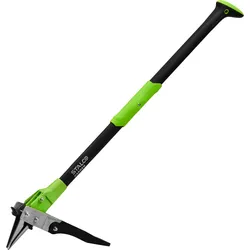
EXP-Unkrautzieher – manuelles Gartengerät zum Entfernen von Wurzeln STALCO GARDEN S105210372Der manuelle Unkrautzieher von STALCO GARDEN verfügt über drei Greifzinken aus Stahl, einen leichten Aluminiumstiel und einen stabilen Fuß. Der Federmechanismus erleichtert das Entfernen von Unkraut mitsamt den Wurzeln.37,69 €*Versand: 5,99 €Sichere Weiterleitung zum Anbieter
-
Probierpaket "Wurzeln & Flügel"?Zwei Dinge sollen Kinder von ihren Eltern bekommen: Wurzeln und Flügel.? - J. W. von Goethe Auf diesem Zitat basiert unsere Wurzeln & Flügel Reihe, die Sie hier im Probierpaket kennenlernen können. 2x Brogsitter Wurzeln & Flügel "Himmel auf Erden" Ein gelungener Weißwein ist vielfältig, er muss an einem entspannten Sommertag Spaß machen, aber auch ein guter Begleiter für das gemütliche Abendessen sein. Die ?Wurzeln & Flügel? Weißwein Cuvée kann beides und genau das macht sie aus. Die zarte, goldgelbe Farbe wirkt freundlich und lädt zum unkomplizierten Weingenuss ein. Aus dem Glas dringen frische, florale Aromen hervor, die sofort Gedanken an einen wundervollen Tag im Freien wecken. Das ist schon fast wie eine Prise unberührter Natur in flüssiger Form. Die Eigenschaften von drei Rebsorten kommen im ?Wurzeln & Flügel? Weiß zusammen und bilden ein perfektes Team. Drei der beliebtesten Rebsorten vereint in einer Cuvée, so stellt man sich den Himmel auf Erden vor. 2x Brogsitter Wurzeln & Flügel "Grenzenlose Freiheit" Ein tiefdunkler Rotwein, der vor unbändiger Kraft zu strotzen scheint. Sein Anblick lässt einen echten Muskelprotz vermuten, im Glas stellt sich dann heraus, dass es sich um einen sanften Riesen handelt. In der Nase drängen sich intensive Aromen auf engstem Raum. Brombeeren, Sauerkirschen und Johannisbeeren breiten ihren wohltuenden Duft aus und fordern einen zum Augenschließen und Entspannen auf. Der ?Wurzeln & Flügel? Rot legt eine dichte, intensive Welt der Aromen frei, innerhalb der man sich völlig frei bewegen und auf Entdeckungsreise gehen kann. Das ist grenzenlose Freiheit im kulinarischen Sinne. 2x Brogsitter Wurzeln & Flügel "Schmetterlinge im Bauch" Ein herrlicher Sommerwein, der bereits mit seinem wundervollen Anblick für gute Laune sorgt. In zartem Kupfer zieht dieser Rosé seine Betrachter in den Bann und strahlt regelrecht, wenn das Sonnenlicht sich in ihm bricht. Allein das ist schon eine Bereicherung für jede Sommerparty, aber da ist ja noch dieses leichtfüßige Aromenspiel, welches den Gaumen und die Seele verwöhnt. Edler Pinot Noir, der Bestandteil des ?Wurzeln & Flügel? Rosé ist, verleiht ihm dieses unverwechselbare, fruchtige Aroma. Saftige Beeren lassen einem beim Trinken förmlich das Wasser im Mund zusammenlaufen, hinzu kommt eine zarte, angenehme Säure. Dank ihr ist der Rosé schön schlank, kitzelt den Gaumen und zaubert ein Lächeln ins Gesicht, welches man nicht mehr missen möchte. Egal, ob als Appertizer oder Stimmungsmacher, dieser hübsche Tropfen ist die perfekte Wahl. Mit dem ?Wurzeln & Flügel? Rosé ist es wie mit der Liebe, nach dem ersten Schluck hat man Schmetterlinge im Bauch und kann nicht mehr von ihm ablassen.46,90 €*Versand: 6,99 €Sichere Weiterleitung zum Anbieter
-
Holz Pflanztisch klappbar Stade – aus imprägniertem Kiefer, Grau – Arbeitstisch für Gartenarbeit – ideal für Terrasse und PflanzenDer Holz Pflanztisch klappbar Stade ist die perfekte Lösung für Gärtner, die sowohl Funktionalität als auch Platzersparnis schätzen. Hergestellt aus FSC-zertifiziertem, imprägniertem Kiefernholz, bietet der Tisch eine robuste und wetterbeständige Basis für deine Gartenarbeiten. Mit seiner praktischen verzinkten Arbeitsfläche ist er nicht nur langlebig, sondern auch leicht zu reinigen, was ihn ideal für das Umtopfen und Pflanzen macht. Das klappbare Design ermöglicht es, den Pflanztisch bei Nichtgebrauch platzsparend zu verstauen, was ihn besonders für kleinere Gärten, Terrassen oder Balkone attraktiv macht. In einem eleganten Grau gehalten, fügt sich der Tisch harmonisch in jede Umgebung ein. Mit den Maßen von 97 x 45 x 88 cm bietet er ausreichend Arbeitsfläche, um bequem zu gärtnern, ohne zu viel Platz einzunehmen. Die teilmontierte Lieferung im Karton sorgt dafür, dass der Aufbau schnell und einfach von der Hand geht. Der Holz Pflanztisch Stade kombiniert praktisches Design mit hoher Funktionalität und ist die perfekte Ergänzung für jeden Garten oder Balkon.93,95 €*Versand: 9,95 €Sichere Weiterleitung zum Anbieter
-
Holz Pflanztisch klappbar Stade – aus imprägniertem Kiefer, Honigbraun – Arbeitstisch für Gartenarbeit – ideal für Terrasse und PflanzenDer Holz Pflanztisch klappbar Stade ist die ideale Lösung für alle, die eine flexible und praktische Arbeitsfläche im Garten benötigen. Gefertigt aus imprägniertem Kiefernholz, das FSC-zertifiziert ist, bietet dieser Pflanztisch eine umweltfreundliche und langlebige Option für Ihre Gartenarbeit. Die verzinkte Arbeitsfläche ist robust und leicht zu reinigen, was die Pflege Ihrer Pflanzen erleichtert. Besonders praktisch ist die Klappfunktion, die es ermöglicht, den Tisch bei Nichtgebrauch platzsparend zu verstauen. In einem warmen Honigbraun gehalten, fügt sich der Pflanztisch harmonisch in jede Gartenumgebung ein. Mit den Maßen von ca. 97 x 45 x 88 cm bietet er eine komfortable Arbeitshöhe und ausreichend Platz für Ihre Gartenprojekte. Die Lieferung erfolgt teilmontiert im Karton, sodass der Aufbau schnell und unkompliziert ist. Der Holz Pflanztisch klappbar Stade ist nicht nur funktional, sondern auch ein dekoratives Element, das Ihren Garten verschönert. Holen Sie sich dieses vielseitige Accessoire und genießen Sie eine noch angenehmere und effizientere Gartenarbeit.93,95 €*Versand: 9,95 €Sichere Weiterleitung zum Anbieter
-
Was bedeutet Standarddrucker?
Was bedeutet Standarddrucker? Ein Standarddrucker ist der Drucker, der standardmäßig für den Druck von Dokumenten und Dateien auf einem Computer oder Netzwerk ausgewählt ist. Dies bedeutet, dass alle Druckaufträge automatisch an diesen Drucker gesendet werden, es sei denn, der Benutzer wählt explizit einen anderen Drucker aus. Der Standarddrucker kann je nach den Einstellungen des Benutzers oder des IT-Administrators festgelegt werden und kann ein lokaler Drucker oder ein Netzwerkdrucker sein. Die Auswahl eines Standarddruckers erleichtert die Verwendung und den Zugriff auf Druckfunktionen und -dienste und kann die Effizienz bei der Verwendung von Druckern verbessern. **
-
Wie Standarddrucker festlegen Windows 10?
Um einen Standarddrucker in Windows 10 festzulegen, gehe zu den Einstellungen und wähle "Geräte" aus. Klicke auf "Drucker und Scanner" und wähle den gewünschten Drucker aus der Liste aus. Klicke auf "Als Standard festlegen", um ihn als Standarddrucker einzurichten. Alternativ kannst du auch über die Systemsteuerung unter "Geräte und Drucker" den Standarddrucker festlegen. Stelle sicher, dass der gewünschte Drucker angeschlossen und eingeschaltet ist, damit er als Standarddrucker funktioniert. **
-
Was heißt Windows verwaltet Standarddrucker?
Windows verwaltet den Standarddrucker, indem es festlegt, welcher Drucker standardmäßig für alle Druckaufträge verwendet wird. Dies bedeutet, dass alle Druckaufträge automatisch an den Standarddrucker gesendet werden, es sei denn, der Benutzer wählt explizit einen anderen Drucker aus. Der Standarddrucker kann je nach den Einstellungen des Benutzers oder des Netzwerkadministrators variieren. Durch die Verwaltung des Standarddruckers erleichtert Windows den Druckprozess und sorgt dafür, dass Dokumente ohne zusätzliche Konfiguration gedruckt werden können. Benutzer können den Standarddrucker über die Systemeinstellungen von Windows ändern. **
-
Wie kann ich einen Standarddrucker festlegen?
Um einen Standarddrucker festzulegen, musst du zuerst auf das Startmenü klicken und dann auf "Einstellungen" gehen. Dort wählst du "Geräte" aus und anschließend "Drucker und Scanner". Unter "Drucker und Scanner" siehst du eine Liste aller verfügbaren Drucker, aus der du deinen Standarddrucker auswählen kannst. Klicke einfach auf den gewünschten Drucker und dann auf "Als Standard festlegen". Dadurch wird dieser Drucker automatisch für alle Druckaufträge ausgewählt, es sei denn du wählst explizit einen anderen Drucker aus. **
Ähnliche Suchbegriffe für Standarddrucker
-
KESSER® Gartenwerkzeug Set 10-teilig mit ergonomischen Holzgriffen inkl. wasserdichte Tasche aus 600D Oxford-Material, Knieschoner, Pflanzmatte, Sprühflasche, Gartenschere, Handschuhe für GartenarbeitKESSER® Gartenwerkzeug Set, 10-teilig, mit praktischer Tasche, ergonomischen Holzgriffen, wasserdichtem 600D Oxford-Material, inklusive Knieschoner, Pflanzmatte und Sprühflasche Mit KESSER® wird Gartenarbeit zum Vergnügen! Das KESSER® Gartenwerkzeug Se19,38 €*Versand: 0,00 €Sichere Weiterleitung zum Anbieter
-
Gartenwerkzeug-SetGartenwerkzeug-Set , > , Erscheinungsjahr: 20230613, Fachschema: Non Books / Spielzeug~Kinder- u. Jugendliteratur / Beschäftigungsbuch, Fachkategorie: Frühe Kindheit / Frühkindliche Bildung, Altersempfehlung / Lesealter: 18, ab Alter: 4, Warengruppe: NB/Kinderbücher/Kinderbeschäftigung Lernen, UNSPSC: 95030070, Warenverzeichnis für die Außenhandelsstatistik: 95030070, Sender’s product category: NONBO, Länge: 205, Breite: 130, Höhe: 77, Gewicht: 554, Produktform: Spiele, Genre: Importe,25,85 €*Versand: 0,00 €Sichere Weiterleitung zum Anbieter
-
Wie kann ich einen Drucker als Standarddrucker festlegen?
Um einen Drucker als Standarddrucker festzulegen, musst du zuerst die Einstellungen deines Betriebssystems öffnen. Dort findest du die Option "Geräte" oder "Drucker und Scanner". Klicke auf den gewünschten Drucker und wähle die Option "Als Standard festlegen". Bestätige die Auswahl und dein Drucker sollte nun als Standarddrucker eingestellt sein. Falls du weitere Hilfe benötigst, kannst du auch die Bedienungsanleitung deines Druckers oder die Support-Website des Herstellers konsultieren. **
-
Wie kann ich meinen Drucker als Standarddrucker festlegen?
Um deinen Drucker als Standarddrucker festzulegen, musst du zuerst auf das Startmenü klicken und dann auf "Einstellungen" gehen. Dort wählst du den Punkt "Geräte" aus und klickst auf "Drucker und Scanner". Unter der Liste der verfügbaren Drucker wählst du deinen gewünschten Standarddrucker aus und klickst auf "Als Standard festlegen". Bestätige deine Auswahl und dein Drucker sollte nun als Standarddrucker festgelegt sein. **
-
Wie kann ich einen Drucker als Standarddrucker einstellen?
Um einen Drucker als Standarddrucker einzustellen, musst du zuerst auf das Startmenü klicken und dann auf "Einstellungen" gehen. Dort wählst du den Punkt "Geräte" aus und gehst zu "Drucker und Scanner". Hier kannst du den gewünschten Drucker auswählen und ihn als Standarddrucker festlegen. Alternativ kannst du auch über die Systemsteuerung unter "Geräte und Drucker" den Standarddrucker ändern. Stelle sicher, dass der gewünschte Drucker angeschlossen und eingeschaltet ist, damit er als Standarddrucker ausgewählt werden kann. **
-
Wie kann man einen Drucker als Standarddrucker festlegen?
Um einen Drucker als Standarddrucker festzulegen, müssen Sie zuerst auf das Startmenü klicken und dann auf "Einstellungen" gehen. Wählen Sie dort "Geräte" und dann "Drucker und Scanner" aus. Unter der Liste der verfügbaren Drucker können Sie den gewünschten Drucker auswählen und dann auf "Als Standard festlegen" klicken. Bestätigen Sie die Auswahl und der ausgewählte Drucker wird nun als Standarddrucker für Ihr System festgelegt. **
* Alle Preise verstehen sich inklusive der gesetzlichen Mehrwertsteuer und ggf. zuzüglich Versandkosten. Die Angebotsinformationen basieren auf den Angaben des jeweiligen Shops und werden über automatisierte Prozesse aktualisiert. Eine Aktualisierung in Echtzeit findet nicht statt, so dass es im Einzelfall zu Abweichungen kommen kann. ** Hinweis: Teile dieses Inhalts wurden von KI erstellt.